
最後更新時間: 2026 年 04 月 24 日
如果你想自己創作手寫字,不用學會專業設計軟體,只要會寫字就可以!
2025 年 7 月,某天朋友傳了『手寫字型產生器』的連結給我,說我的字很適合做成字體,我就想說試試看,一口氣寫了兩三百字,發到 Threads 之後意外收到一些稱讚,就決定慢慢把它完成,費時 4 – 5 個月終於上架到下筆 APP 了!
本篇文章主要是我的手寫經驗分享,也有大量參考 Justfont 的直播影片,有興趣的人推薦直接去看回放影片哦!
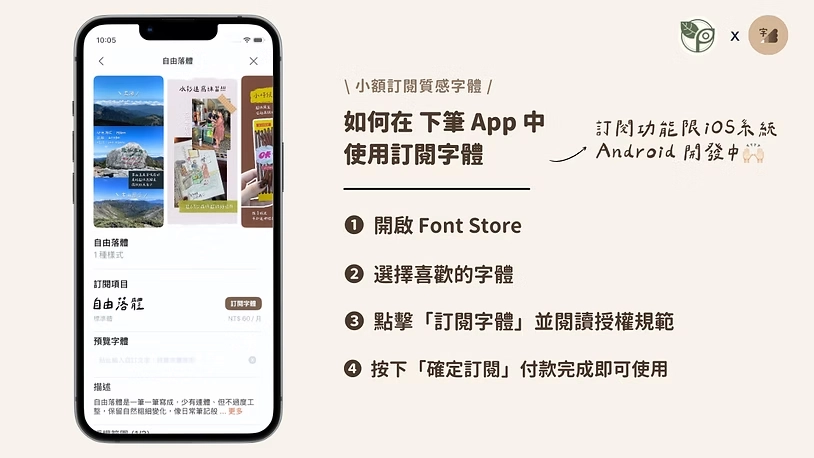
\ 我的手寫字體「自由落體」在下筆 APP 上架啦 /
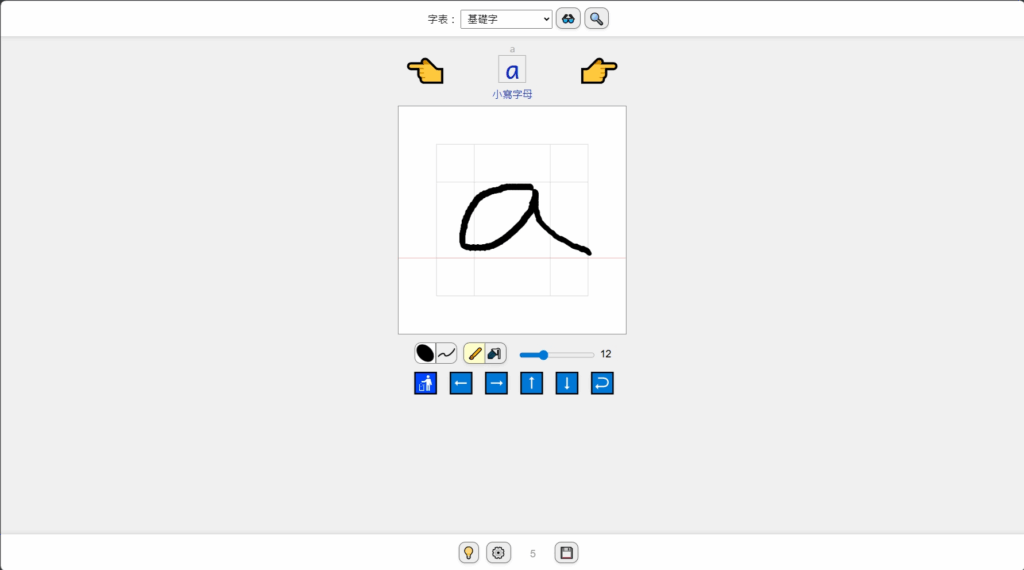
手寫字型產生器是 But Ko(字型社群「字嗨」的創辦人)開發的免費線上工具,可以把你的手寫字變成「字體檔案」,匯入到各種設計或剪輯軟體使用,甚至還能放到 IG 限時動態!
💡 如果你喜歡這個工具,歡迎抖內 But Ko!
手寫字體可以拿來做什麼?
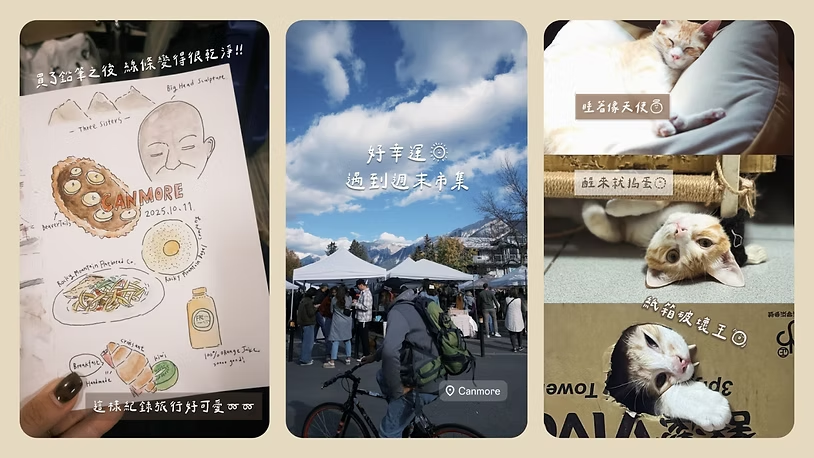
- IG 限時動態、短影片:加上手寫字,整體風格立刻跟別人不一樣,可以試試「自由落體」很可愛(自賣自誇)。
- 數位與實體設計:電子卡片、貼紙、標籤,做出來會很有成就感,我正在規劃出一組字體貼圖或字體貼紙!
- 販售賺零用錢:上架字型檔案,但授權問題要注意,後面會說到哦!
開始之前:工具和配件準備
工欲善其事,必先利其器。
在開始寫之前,先確認手邊有哪些設備,這會直接影響你寫字的舒適度和完成率。
三種裝置組合怎麼選?
手機 + 靈活的手指頭
不太建議,因為螢幕太小,寫完全部的字,手指可能會抽筋,眼睛也很容易痠。
電腦 + 電繪板
手邊沒有電繪板,所以沒辦法分享實際心得,但 But Ko 在直播中有提到,電繪板可以搭配鍵盤快捷鍵操作,應該蠻順手的。
iPad + Apple Pencil(最推薦)
我用的是 2020 年的 iPad Pro 11 吋搭配 Apple Pencil,寫起來最舒服,強烈推薦這個組合。
我用的 3 個輔助配件(iPad 用戶必看)
有了 iPad 和 Apple Pencil 還不夠,這 3 個配件讓我的寫字體驗差很多!
三折式平板殼
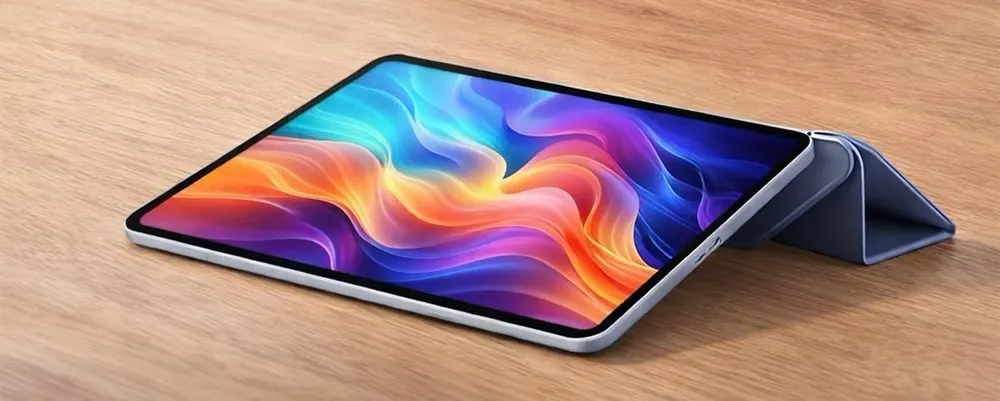
把平板架高一點,寫字的角度會更舒服,我換過很多款平板殼,三折式的高度對我來說最剛好。
類紙膜
寫起來更像在紙上寫字,不會滑來滑去,缺點是筆尖比較容易磨損,我寫完 7000 字換了一次(好像也還好?)
蝦皮推薦連結:https://s.shopee.tw/4L9NBYIyi6
當時店家還有附送筆尖和握筆套,下單前可以問一下賣家現在還有沒有送。
握筆套
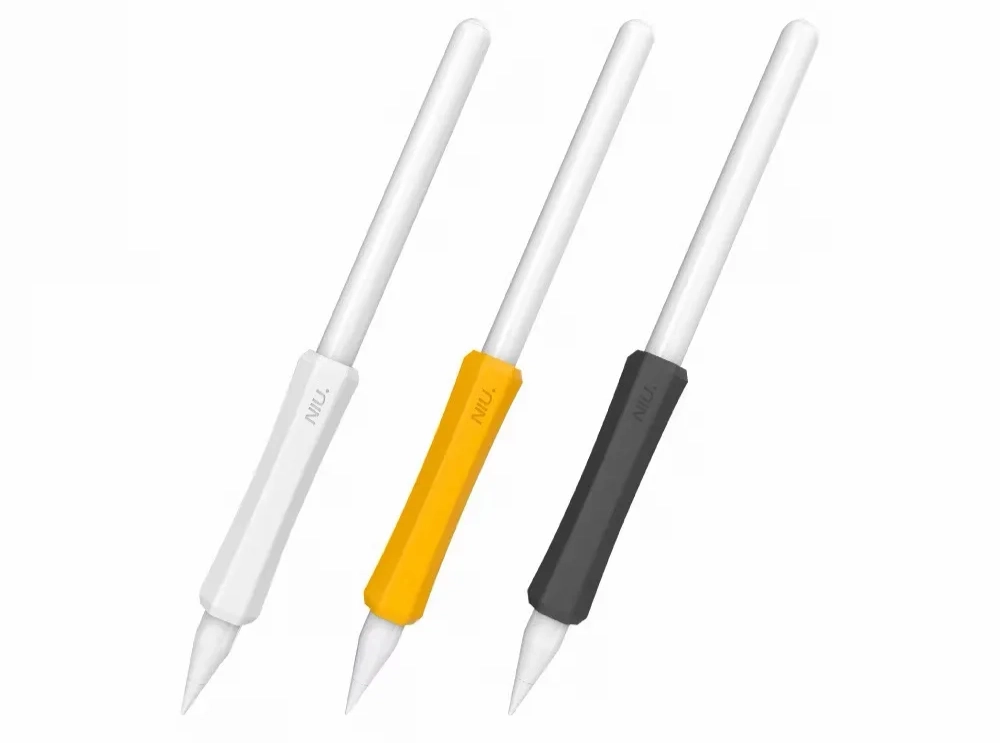
每次寫字都是 30 分鐘起跳,有握筆套手握起來比較舒服,留手汗的話也比較不會握不住筆,唯一缺點是很容易弄丟 😅。
打開手寫字型產生器:介面導覽
在開始寫字之前,有一件事要特別注意:一定要用手機、平板或電腦的內建瀏覽器開啟,例如 Chrome 或 Safari。
因為字體紀錄是存在本地端的瀏覽器,如果用 LINE 或 YouTube 的內建瀏覽器,寫到一半不小心關掉視窗,資料就白寫了。
打開之後介面很直觀,基本上看一眼就能上手。
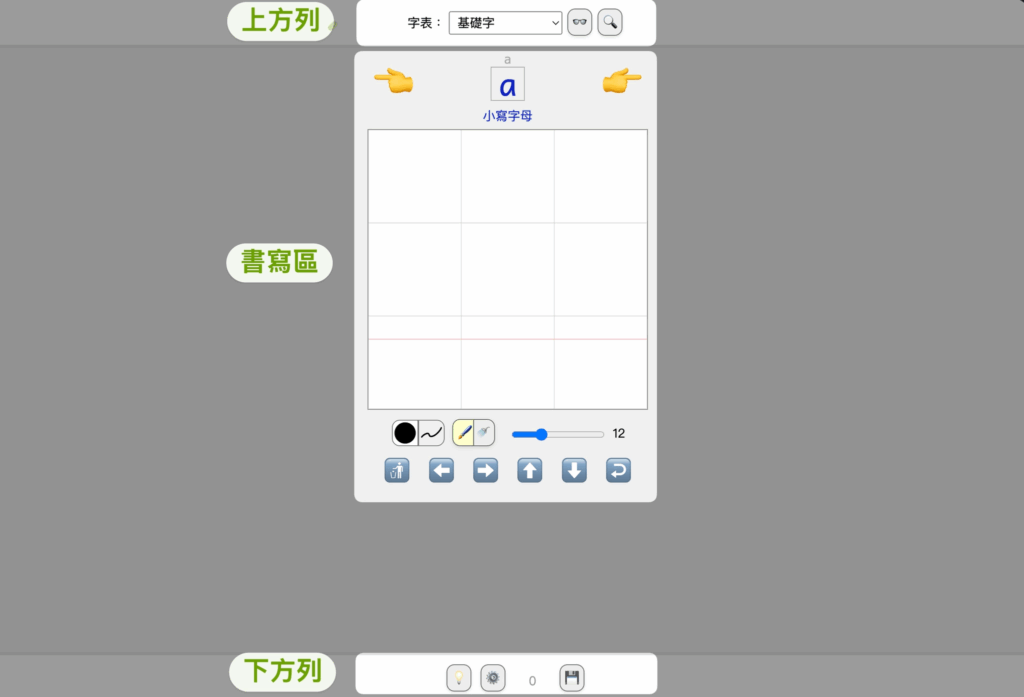
上方列
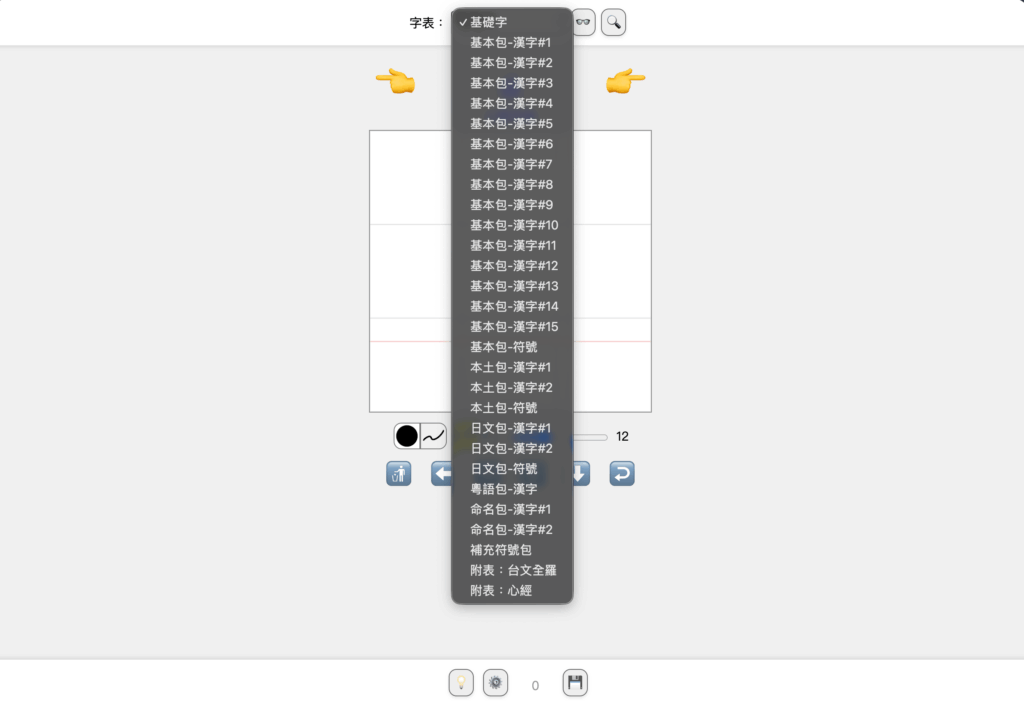
字表
來自 jf7000 當務字集,按使用頻率排序,基本包寫完就有 7000 字可以用囉!
墨鏡
查看目前這個字表的書寫進度。
搜尋
直接搜尋特定字來寫,想先寫某個字可以從這裡找,或是有缺字也可以從這邊新增。
中間書寫區
左右手👈👉
切換上一個字/下一個字
書寫框
要寫在九宮格裡面,盡量填滿,匯出後字距才不會太寬。
紅色底線是英文字母的基礎線參考,寫英文字母時,對齊它會更整齊。
筆刷/筆壓
我選像麥克筆的筆刷+有筆壓,沒開筆壓的話,粗細都會長一樣。
滑桿
調整筆刷粗細,我的字體「自由落體」的粗細是 17。
上下左右 ⬆⬇⬅ ➡
調整字的位置,每一字寫完要確認在九宮格的中間,沒有在中間的話,可以利用上下左右鍵先微調。
返回 ↩
回到上一步,這一撇不滿意就按它。
下方列
燈泡 💡
官方說明,第一次使用者建議先看一下。
設定 ⚙️
詳細設定,下一段會講一下我是如何設定的。
儲存 💾
每次寫完都建議匯出儲存,避免瀏覽器資料不見。
寫之前先設定
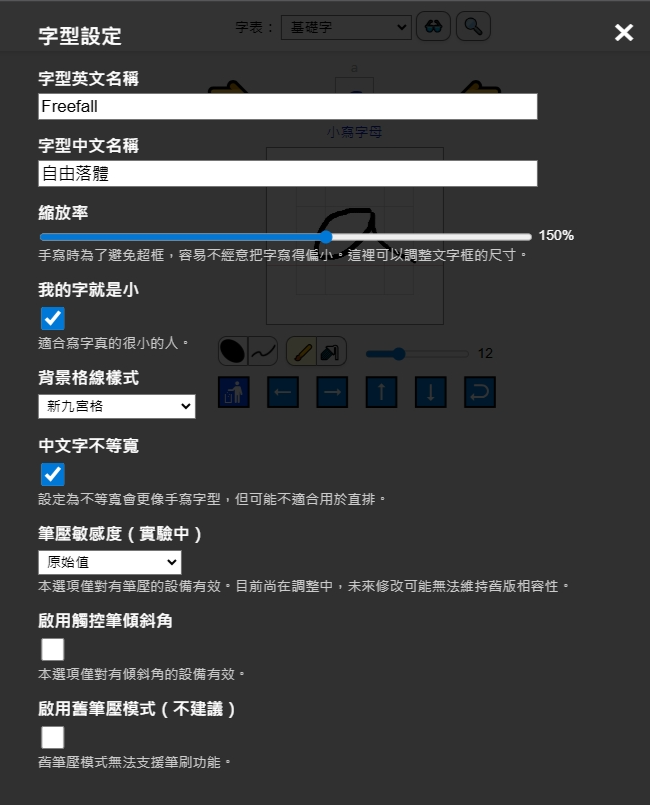
建議先花 5 分鐘把設定調好,點擊設定⚙️符號,裡面可以調整字型名稱、畫面縮放、格線樣式、筆壓敏感度等等。
提前設定好,寫字過程會舒服很多,我就是沒設定好,寫到一兩千字才發現不對勁,又重寫了一次。
第一次公開「自由落體」(我的字體)的設定,第一次使用手寫字型產生器可以參考,寫越多字之後,再慢慢調整成自己最舒服的樣子。
字型名稱(中文/英文)
But Ko 在直播影片中建議字型名稱不要過長,中文 6-7 字內,英文也一樣,以免電腦無法辨識新舊版檔案。
不過這個在一開始還不用太煩惱,先簡單取個名稱就好,至少寫滿 3,000 字再正式思考這個問題,畢竟有可能寫到一半就放棄 XD。
縮放率
建議放大到 150~200%,「自由落體」是設定在 150 %。
這樣比較不用擔心超框,也比較容易把字填滿九宮格,寫的時候盡量讓字大一點,因為匯出之後,字體實際顯示會比畫面上看起來細(小)一些。
我的字就是小
字偏小的人可以勾起來,寫起來會比較輕鬆,不然很容易越寫越小,但你如果是用手機寫的話,就不需要勾了,不然寫久眼睛會很不舒服。
我自己勾起來之後,字體的線段很容易有抖抖的感覺,很像原子筆斷水,所以後來就沒勾了。
背景格線樣式
原始設定是「九宮格」,另外還有 5 種可以選:
- 新九宮格
- 田字格
- 米字格
- 回字格
- 無格線(僅字身框)
我從「九宮格」換成「新九宮格」之後,感覺字比較好寫對稱,其他格線我沒有用過,你可以都玩玩看,找到最順手的再開始寫。
中文字不等寬
因為手寫字的寬度本來就不太一樣,勾起來會更像真實的手寫感,自由落體是有勾起來的!
開始寫字!過來人經驗分享
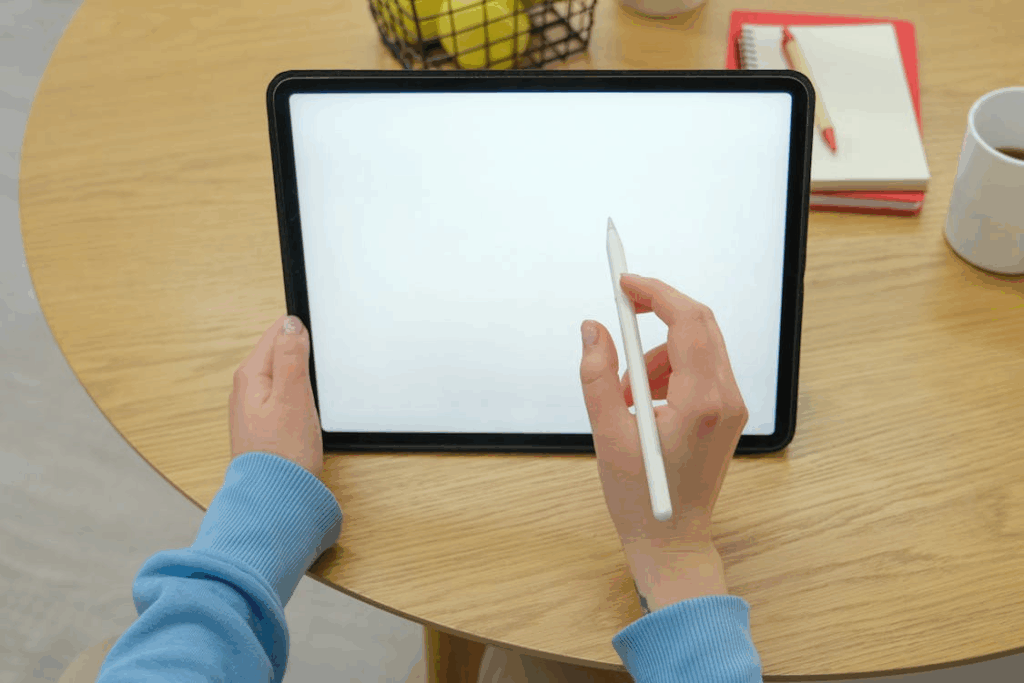
設定好之後,就可以正式開始寫了!這段是我的親身經驗,希望你不要像我一樣有重寫 2 次的經驗。
先寫 50 字暖身
第一次寫不要急著一口氣寫完,建議先多嘗試不同筆刷和筆壓,寫個 50 字來練習手感。
寫完之後先匯出看看打字的效果,確認字體大小和風格都滿意,再繼續往下寫,不然就會跟我一樣,寫到一兩千字之後,發現風格不對又要重新來過,我重新寫了 2 次…
每天寫多久比較好?
接下來就是瘋狂寫寫寫的階段!不過一天不要超過 4 小時,寫太久會有職業傷害,從手到肩膀的筋都會很痠(過來人的慘痛經驗)。
但還是要盡量每天至少寫 5 分鐘,隔太久沒寫,手感會消失,字形風格也可能跑掉,就算當天很忙,5 分鐘就可以維持手感狀態了。
總共要寫幾個字才夠用?
手寫字型產生器採用「jf7000 當務字集」,顧名思義就是 7000 個常用漢字, 7000 字聽起來很多,但其實你不用全部寫完才能用,基礎包寫完就能應付日常了,缺字再補字就好(如果你只是要自己使用的話)。
匯出儲存與定期備份
這段很重要,請認真看!
字體紀錄是存在瀏覽器本地端的,不會自動備份到雲端,只要瀏覽器資料被清除,或是換了裝置、換了瀏覽器,之前寫的字就全部不見了。
建議每次寫完都匯出一次,養成習慣之後就不用擔心這個問題。
匯出步驟(以 Safari 為例)
- 點擊介面右下角的磁碟片圖示 💾
- 勾選「測試輸出」:勾起來之後,字形名稱會加上流水號,避免檔名重複,系統會無法辨識新舊檔案,等全部都完成之後,再取消勾選。
- 點擊「下載字型 OTF 檔案」:這步驟還沒有真正存下來喔!
- 點擊瀏覽器右上角的下載符號,找到剛剛下載的字體檔
- 點「儲存到檔案」,這樣才算真正完成儲存
跨裝置使用怎麼辦?
如果你想從手機換到平板、或從 Safari 換到 Chrome 繼續寫,可以透過備份檔來轉移:
- 先在原本的裝置匯出「備份工作中的字型資料」(我簡稱「備份工作檔」)
- 在新裝置匯入「備份工作檔」
- 繼續寫完之後,再另行匯出字型檔使用
「備份工作檔」無法直接拿來打字,需要匯入之後再另行輸出為字型檔,這兩個是不同的檔案類型。
如何上架到下筆 APP?
什麼是下筆 APP?
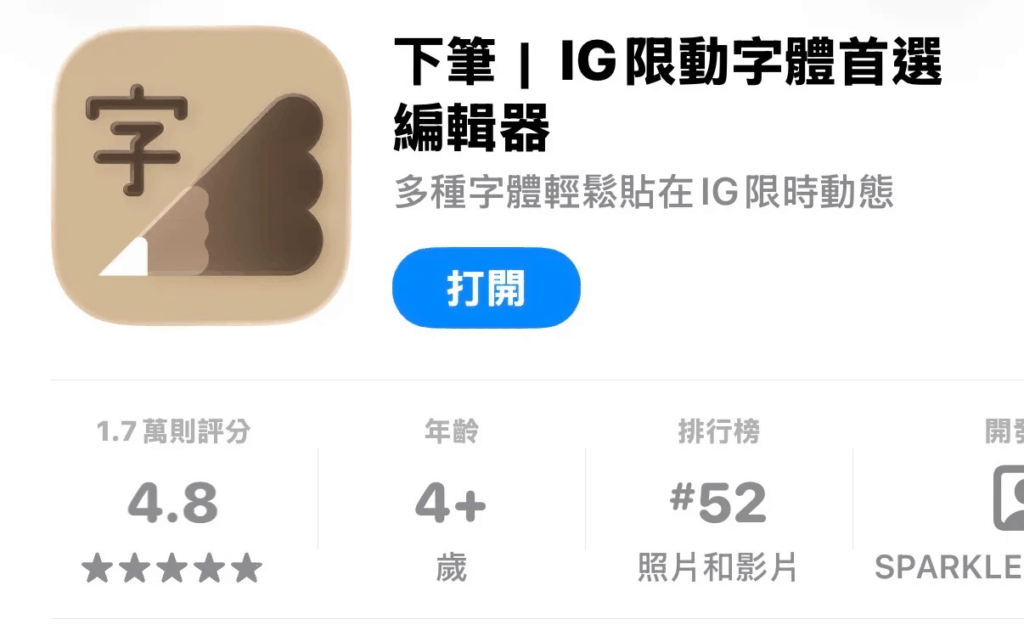
下筆是由台灣團隊開發的繁體中文字體編輯 APP,iOS 和 Android 都有支援,2022 年曾拿下 App Store 台灣區免費排名第一名。
簡單三個步驟「打字、選字體、複製貼上」,就能把質感中文字體用在 IG 限時動態和短影音。
除了內建免費字體之外,也支援匯入 OTF、TTF 格式的自訂字體,也就是說,你用手寫字型產生器做好的字體,可以直接匯入下筆使用!
上架下筆 APP vs. 自己販售,怎麼選?
完成字體之後,我在「自己買斷販售」和「上架下筆 APP」之間猶豫了一下,最後選擇上架下筆 APP,主要有 3 個原因:
- 需要有人協助推廣:我只是一個普通人,沒有龐大的粉絲基礎,靠平台曝光比較實際。
- 版權問題有人幫忙處理:萬一遇到侵權或糾紛,自己很難獨立應對。
- 持續有被動收入:上架之後只要有人訂閱,就會有微薄的零用錢入帳(但前提是要有人訂閱啦 😂)
⚠️ 上架到下筆 APP 之後,就不能再私下另行販售同一套字體囉!
如果你也有興趣上架,可以到下筆 APP 的 IG 主頁填寫申請表單!
免費分享 & 販售授權注意事項

寫完字體之後,你也許會想分享出去或是放到平台販售,在這之前,有一些觀念值得提前了解。
這段內容我主要參考 Justfont 的直播影片,只整理了重點,如果你認真想走販售這條路,強烈推薦直接去看回放,內容非常豐富!
免費分享要注意什麼?
免費≠沒有版權,你的字體一旦創作完成,就自動受著作權保護。
想開放他人免費使用,建議標示清楚授權範圍,推薦使用 OFL 授權(SIL Open Font License),這是目前最多字體創作者使用的開源授權方式,適合不收費但想讓大家自由使用的情境。
另外建議保留你的創作歷程,例如截圖、草稿紀錄等等,萬一日後遇到版權糾紛,這些都是很重要的證明。
販售字體要注意什麼?
販售字體需要訂定明確的授權條款,細節比你想像的多,以下是幾個一定要想清楚的:
- 使用對象:個人/商業/教育用途分開訂定
- 授權數量:幾台裝置可以安裝使用
- 使用年限:訂閱制還是買斷制
- 使用範圍:印刷/影音/網站嵌入等
- 地區限制:是否限制特定國家或地區使用
- 特殊限制:例如禁止用於商標、禁止網頁字型等
另外建議在販售頁面加上「我已閱讀並同意授權條款」的勾選框,讓買家確認過條款再購買,保護自己也保護對方。
⚠️ 不建議把字體上傳到 Canva 使用或分享,因為 Canva 的字型在共同編輯時可以被其他人使用,甚至嵌入到他們的設計裡,授權範圍很難控制。
常見問題 Q&A
整理了幾個我自己遇過、或是我預想大家可能會問的問題,如果你有其他疑問,歡迎在下方留言!
總共要寫幾個字才夠用?要寫多久?
基本包寫完大約有 7000 字可以應付日常需求,但如果是要做販售,也可以多畫表情符號當作行銷亮點哦!
至於寫多久...就要看個人手速了,Threads 上有神人 2 天就寫完了,但我寫了至少 3 個月,因為我要上班 ~
缺字還可以補字嗎?
可以!在介面上方的搜尋欄直接搜尋那個字,找到之後寫上去,就會出現空白的九宮格,把你要寫的字寫上去就好。
補字沒有限制,隨時都可以補,不用擔心字表順序的問題。
如何把手寫字體用在 IG 限時動態?
首先確認你的字體已經存到檔案裡(匯出教學看上面那段),然後照以下步驟操作:
1. 下載「下筆」APP
2. 點擊左上角的「三條槓」選單
3. 點擊「匯入字體」
4. 把你的手寫字體匯入進去
5. 打字完成後點右上角的「複製」
6. 打開 IG 限時動態,貼上之後調整大小,完成!
可以參考這篇 Threads 文。
可以上傳到 Canva 使用嗎?
不建議。
因為 Canva 的字型是共用的,上傳之後其他人也可以在共同編輯時使用你的字體,甚至嵌入到他們的設計裡。
如果你在意字型授權問題,Canva 不是最安全的選擇,建議用下筆 APP 或其他支援自訂字體的設計工具來使用。
為什麼字距太寬?怎麼辦?
字距太寬通常是因為寫字的時候左右沒有填滿九宮格,字寫太小或太靠中間都會造成這個問題。
有 2 個解法:
1. 治本(建議): 重新寫,這次盡量把字填滿九宮格。
2. 治標: 不想重寫的話,可以用 Canva 的字距調整功能把字距調窄,下筆 APP 只能調、不能調窄,所以要調窄只能靠 Canva 或是重寫。
寫在最後
真的超級感謝 But Ko 開發了這個工具,讓我這個不會寫程式、也不會用 Adobe 的普通人,也能自創一套手寫字體。
寫到 3000 字的時候就超級有成就感, 不論最後有沒有人購買,光是「我有一套自己的字體」這件事,就已經值得了。
最後來業配一下自己!
我的手寫字體「自由落體」已經在下筆 APP 正式上架了!這是我從零開始、一個字一個字慢慢寫出來的,如果你喜歡手寫風格,歡迎去看看 🖋️
\ 我的手寫字體「自由落體」在下筆 APP 上架啦 /
如果你也想創作自己的手寫字體,希望這篇文章有幫到你!有任何問題都歡迎在下方留言,我會盡量回答 😊
